La signature de l’éditeur correspond à la référence
Fonctions de l’application
Documents et feuilles de calcul
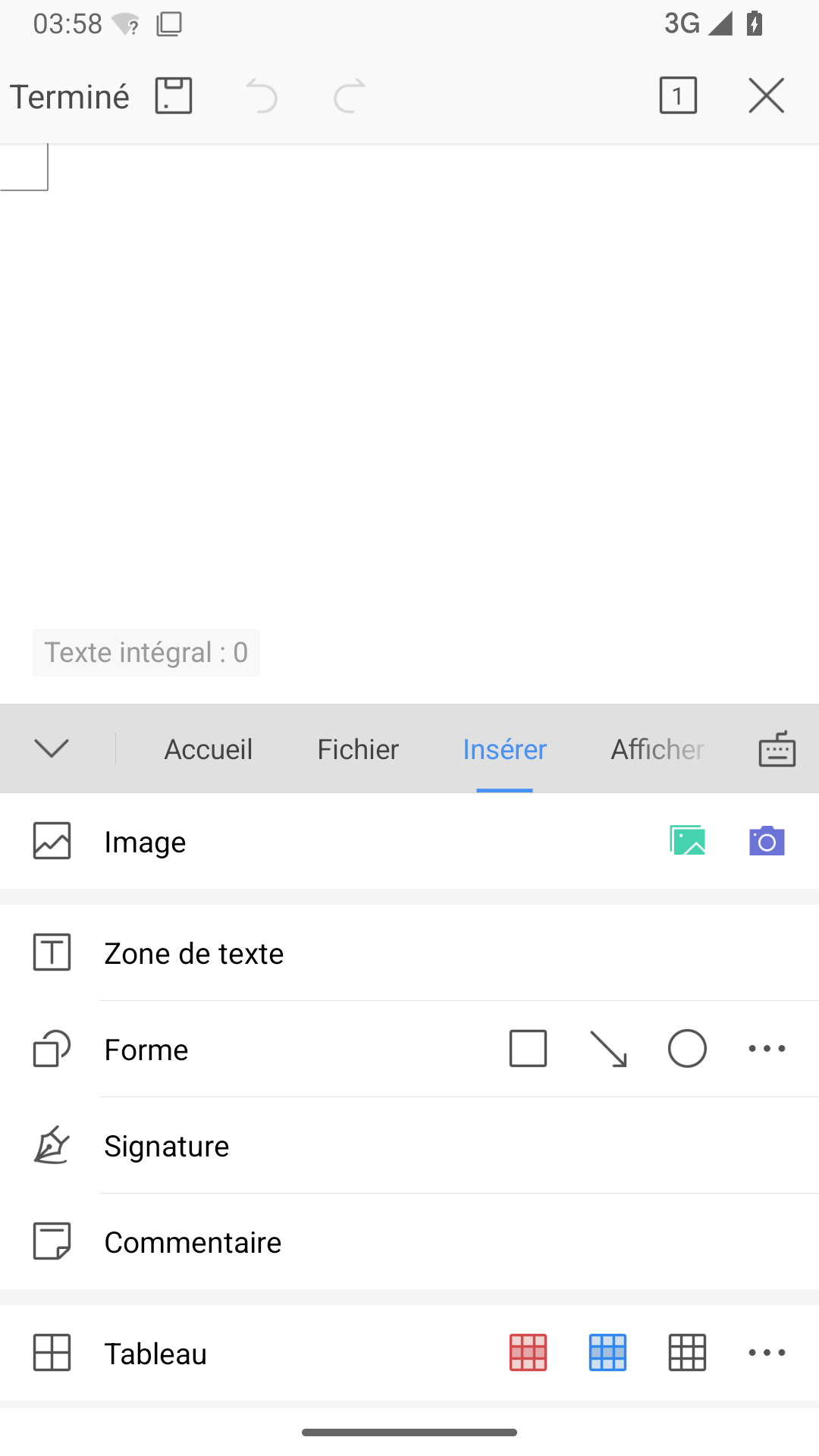
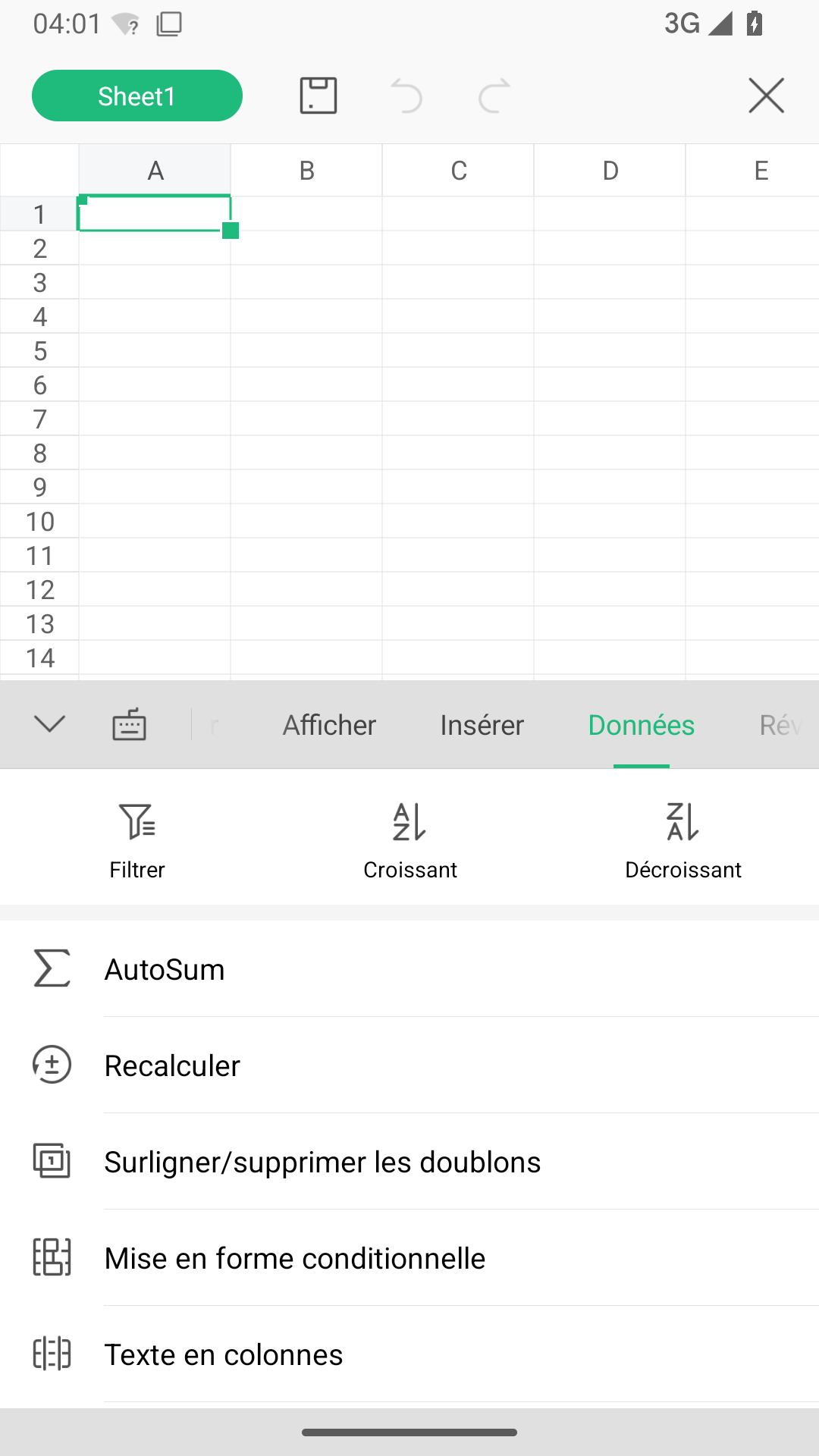
Créez et modifiez des documents et feuilles de calcul. Les menus observés proposent notamment tableaux, images, commentaires, révision, filtres, tri, AutoSum et graphiques.
Présentations
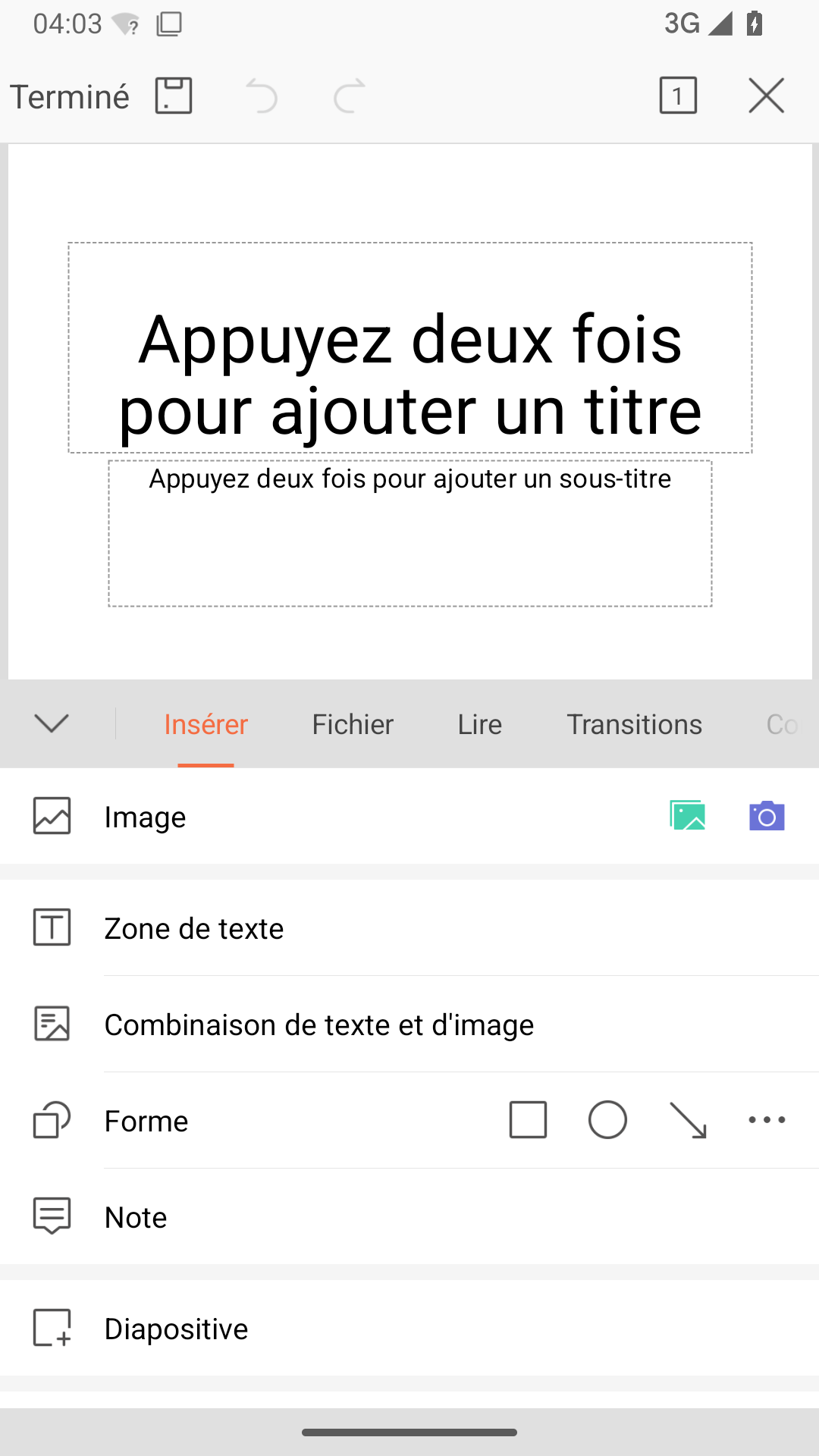
Modifiez des diapositives, insérez des images, formes, zones de texte ou notes, puis utilisez la lecture de présentation.
PDF
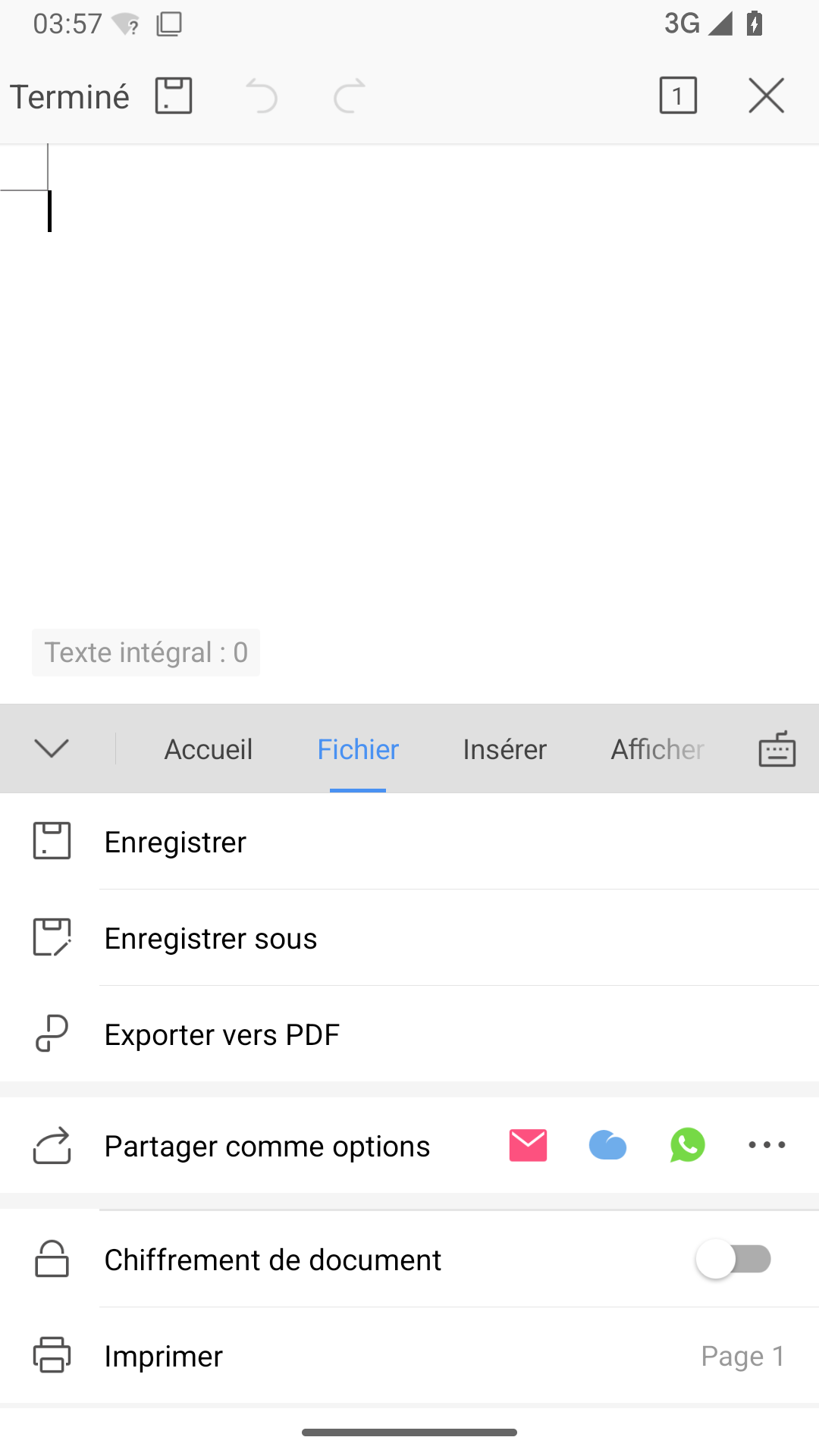
La lecture, l’annotation, la numérisation, l’organisation de pages, la signature et l’export vers PDF sont proposés. L’édition et la conversion complètes de PDF sont réservées à Pro+ sur Android et PC.
Standard ou Pro+
Standard est gratuit avec lecteur PDF, outils PDF de base, téléchargements de modèles limités et espace cloud inclus. Pro+ ajoute notamment l’édition et la conversion PDF complètes, davantage de stockage, des modèles illimités, la signature électronique et des outils IA soumis à une limite quotidienne.
Partage et cloud
Travaillez avec des fichiers locaux ou synchronisez via WPS Cloud. Des clouds tiers tels que Google Drive, Evernote et OneDrive sont cités ; la synchronisation nécessite un compte et une connexion selon le service utilisé.
Dans les menus de l’application 12
Images et objets
Insérer et disposer des images dans un document.
Tableaux dans les documents
Insérer et modifier des tableaux dans un document texte.
Commentaires
Ajouter et lire les commentaires liés aux documents.
Documents locaux
Ouvrir et enregistrer des documents sur l’appareil.
Protection par mot de passe
Chiffrer ou protéger les documents selon les formats compatibles.
Imprimer des documents
Envoyer un document à une imprimante compatible.
Suivi des modifications
Afficher et gérer les révisions d’un document.
Formules et calculs
Utiliser des formules et fonctions de calcul.
Tri et filtres
Classer les lignes et filtrer un ensemble de données.
Graphiques
Construire des graphiques à partir des cellules.
Diaporama
Présenter les diapositives en mode diaporama.
Interface en français
Proposer une interface française sur cette plateforme.
Insérer du contenu dans un document Android — Android · 18.25.2
Enregistrer et exporter le document en PDF — Android · 18.25.2
Trier et filtrer les cellules sur Android — Android · 18.25.2
Construire et lire une présentation Android — Android · 18.25.2
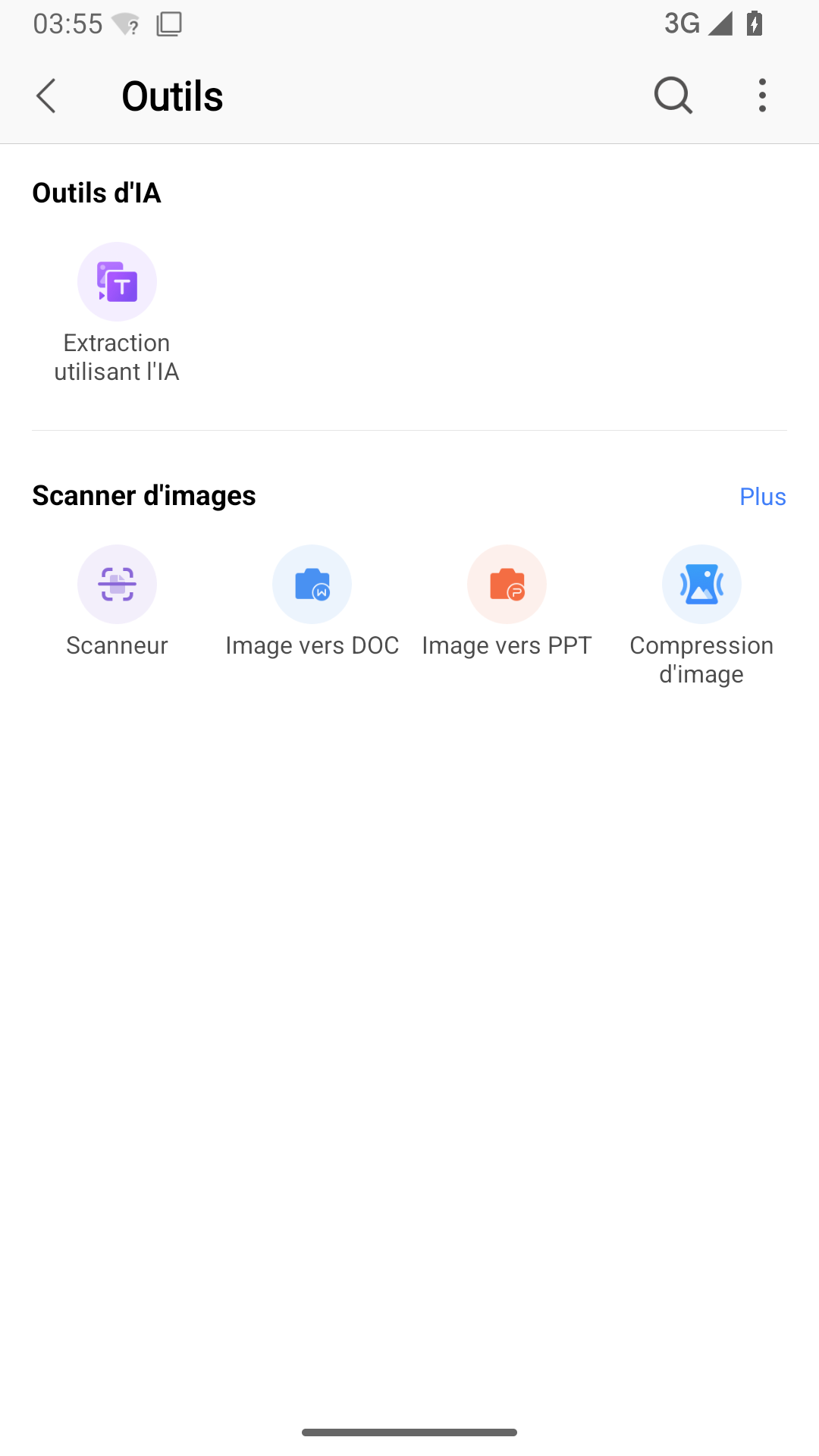
Accéder au scanner et aux outils d’images — Android · 18.25.2
Captures réalisées par FreeSoft. Sélectionnez une image pour l’agrandir.
Récupérez l’APK original depuis cette page FreeSoft, plutôt que d’utiliser un lien vers Google Play.
2
Autorisez cette installation
Conservez la protection Android active et accordez l’autorisation d’installation uniquement à la source choisie pour ce fichier.
3
Ouvrez le fichier téléchargé
Lancez l’APK et suivez les indications d’installation affichées par Android.
Ne désactivez pas la protection générale de votre appareil pour effectuer l’installation.
Premier démarrage
1
Ouvrez un document local
Commencez avec un fichier enregistré sur l’appareil si vous souhaitez travailler sans synchronisation cloud.
2
Enregistrez une copie
Utilisez « Enregistrer » ou « Enregistrer sous » avant toute conversion ou modification importante.
3
Réglez la langue si nécessaire
Dans le menu latéral, ouvrez Paramètres puis Langue pour vérifier la langue de l’interface.
4
Connectez-vous seulement pour les services cloud
Un compte et une connexion peuvent être nécessaires pour WPS Cloud, la synchronisation et certains services en ligne ; ils ne sont pas nécessaires à chaque document local.
Transférer ses données
Les fichiers peuvent rester sur l’appareil : les options observées permettent d’enregistrer, d’enregistrer sous, d’exporter en PDF et de partager. Pour retrouver des documents sur d’autres appareils, utilisez WPS Cloud avec un compte, ou un service tiers cité par l’éditeur. Le partage peut notamment passer par e-mail, Wi‑Fi ou des messageries telles que WhatsApp et Telegram.
Utilisation au Sénégal
La fiche Google Play consultée pour le Sénégal présente WPS Office de WPS Software avec un téléchargement de base gratuit, exprimé en francs CFA. La gratuité du téléchargement ne signifie pas que tous les outils PDF ou IA sont inclus. Sur FreeSoft, le téléchargement Android utilise le fichier APK original.
Autorisations et confidentialité
Accès aux fichiers
Accordez l’accès aux fichiers uniquement lorsque vous ouvrez, enregistrez ou partagez un document choisi.
Appareil photo pour la numérisation
L’accès à l’appareil photo concerne la numérisation de documents papier en PDF ; n’accordez cette autorisation que pour cette action.
Compte, cloud et IA
Les services en ligne peuvent traiter des informations de compte, des données d’utilisation et, pour l’IA, le contenu envoyé. Évitez d’envoyer des données personnelles, confidentielles ou sensibles aux outils IA.
Vous pouvez modifier les autorisations dans les paramètres de votre appareil. Les déclarations du développeur ne constituent pas un audit indépendant.
Comment mettre à jour
1
Téléchargez la version actuelle
Lorsqu’une mise à jour est proposée sur cette page, récupérez l’APK actuel depuis FreeSoft.
2
Installez par-dessus l’application
Utilisez le même paquet et le même signataire ; une désinstallation de routine n’est pas nécessaire.
3
Vérifiez vos fichiers après la mise à jour
Ouvrez un document local important et conservez vos originaux, surtout avant une conversion de format.
La compatibilité Office est annoncée par l’éditeur, mais contrôlez polices, macros, liens externes et disposition. Pour un envoi final, vérifiez le résultat après export PDF.
Une fonction PDF est limitée
Vérifiez votre formule : Standard comprend le lecteur PDF et des outils de base, tandis que l’édition et la conversion complètes relèvent de Pro+ sur Android et PC.
L’interface n’est pas dans la langue attendue
Ouvrez le menu latéral, puis Paramètres et Langue. Le français a été observé dans l’interface Android.
La synchronisation ne fonctionne pas
Vérifiez la connexion et le compte utilisé pour WPS Cloud. Vous pouvez continuer à travailler sur une copie locale du document.
Synthèse des avis par IA
Google Play · Sénégal · Android
4,7 / 56 001 003 notes
Échantillon analysé : 200 avis.
Du 17/09/2026 au 20/10/2026.
Les points affichés concernent les avis des 90 derniers jours. La note du magasin n’est pas la moyenne de cet échantillon.
Points appréciés
Des utilisateurs apprécient la simplicité et l’efficacité pour lire, organiser ou modifier leurs documents.
Des utilisateurs trouvent l’application pratique pour gérer des fichiers Word, Excel et PDF.
Points critiqués
Certains avis regrettent que des fonctions simples ou la conversion de documents soient payantes.
Certains avis signalent une interface compliquée, notamment pour éditer, retrouver ou déplacer des documents.
Synthèse du 22/10/2026
Avis des membres FreeSoft
Aucun avis n’a encore été publié sur cette plateforme. Partagez votre expérience.
Questions fréquentes
WPS Office est-il gratuit sur Android ?
La formule Standard est gratuite. Elle inclut notamment le lecteur PDF, des outils PDF de base, des téléchargements de modèles limités et un espace cloud inclus. Pro+ est une formule payante distincte pour Android et PC.
Puis-je ouvrir des fichiers Word, Excel et PowerPoint ?
Selon l’éditeur, WPS Office est compatible avec ces formats. Vérifiez toutefois les fichiers complexes avant partage et exportez un PDF final si la mise en page doit rester figée.
Toutes les fonctions PDF sont-elles gratuites ?
Non. La lecture et plusieurs outils PDF sont proposés dans Standard, mais l’édition et la conversion complètes de PDF sont indiquées dans Pro+ sur Android et PC.
Un compte est-il obligatoire ?
Non pour chaque fichier local. En revanche, un compte et une connexion peuvent être nécessaires pour WPS Cloud, la synchronisation et certains services en ligne.
Puis-je essayer tous les abonnements payants gratuitement ?
Non. L’essai de trois jours concerne le forfait Pro+ Sharing, destiné à au moins deux utilisateurs ; il ne s’applique pas à tous les forfaits payants.
 FreeSoft

 Anciennes versions


 Compatibilité et données de l’application
 Fonctions de l’application


 Comment installer
 Premier démarrage
 Transférer ses données
 Autorisations et confidentialité

 Comment mettre à jour
 Résoudre un problème
 Synthèse des avis par IA
 Avis des membres FreeSoft