La signature de l’éditeur correspond à la référence
Fonctions de l’application
Documents compatibles Word
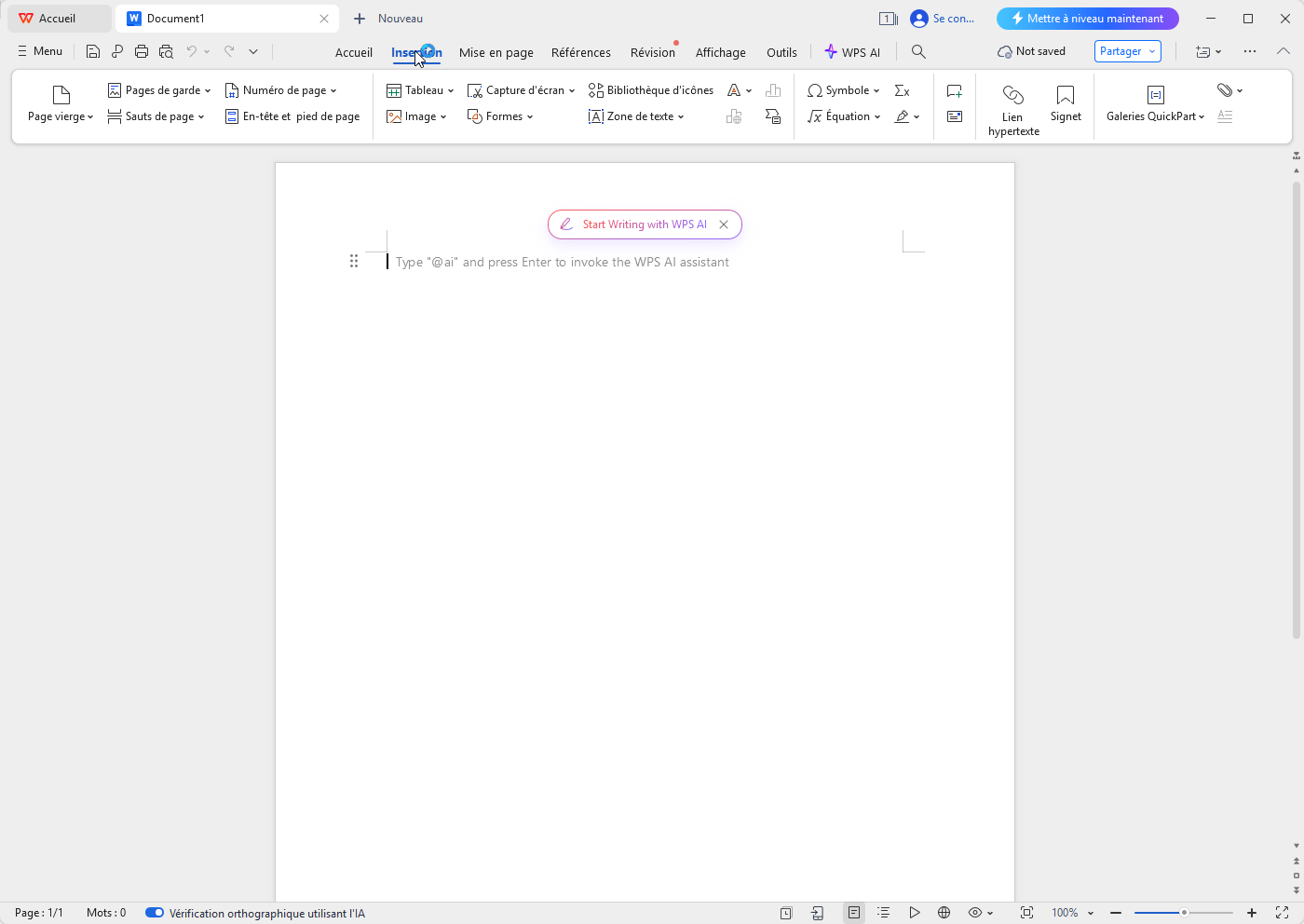
Créez et modifiez des documents ; l’interface française observée propose notamment tableaux, images, zones de texte, liens, commentaires et suivi des modifications.
Tableurs compatibles Excel
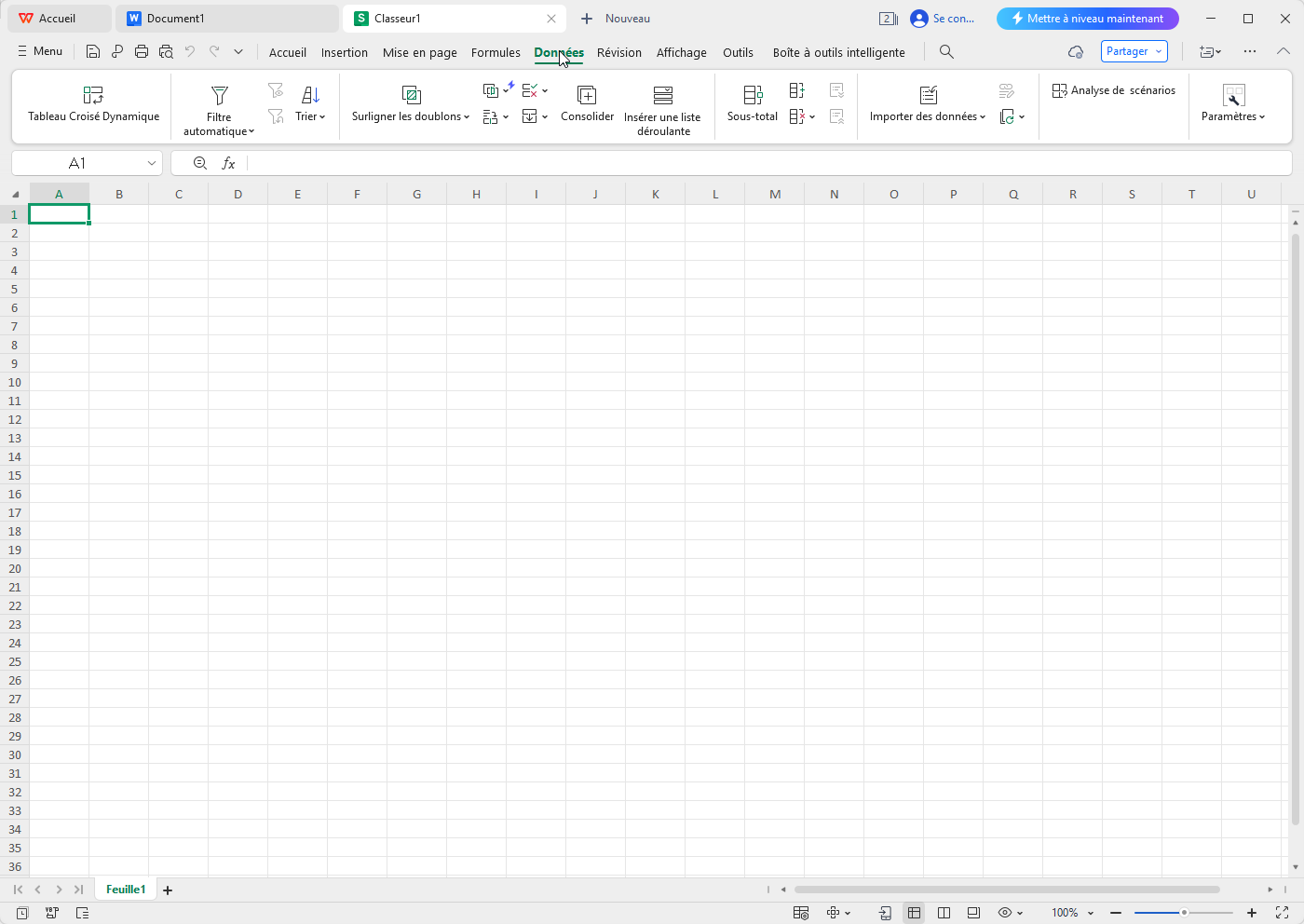
Travaillez sur des feuilles de calcul et utilisez notamment le tri, les filtres, les tableaux croisés dynamiques et l’importation de données.
Présentations compatibles PowerPoint
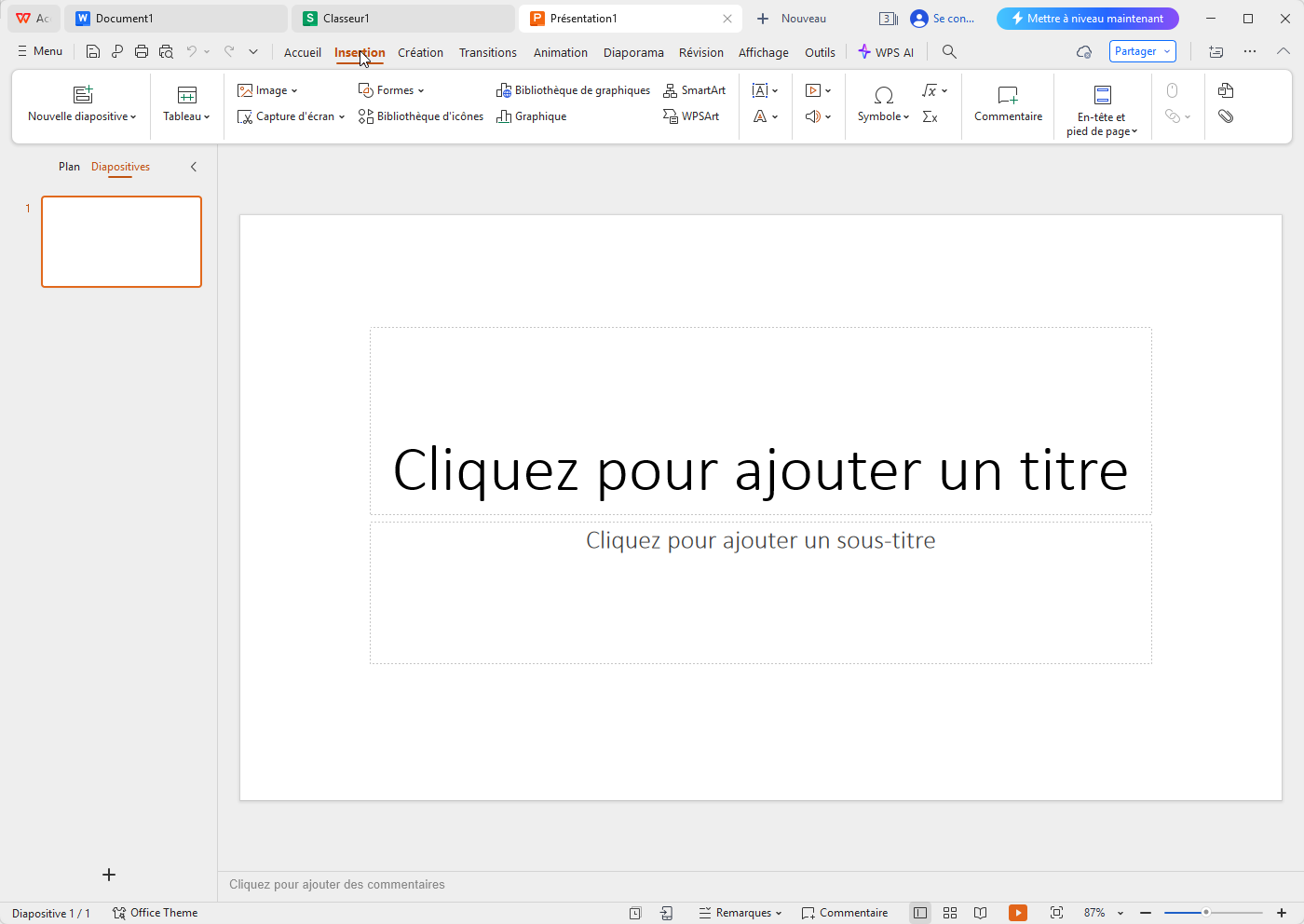
Créez et modifiez des diapositives, insérez images, formes, tableaux et graphiques, puis lancez un diaporama.
PDF selon la formule
Standard inclut un lecteur PDF et des fonctions de base. Pro+ ajoute l’édition et la conversion complètes, la signature électronique et la reconnaissance de texte avancée.
Modèles et fonctions IA
Les téléchargements de modèles sont limités avec Standard et illimités avec Pro+. Les outils IA essentiels de Pro+ sont soumis à une limite quotidienne d’utilisation.
Dans les menus de l’application 12
Images et objets
Insérer et disposer des images dans un document.
Tableaux dans les documents
Insérer et modifier des tableaux dans un document texte.
Commentaires
Ajouter et lire les commentaires liés aux documents.
Suivi des modifications
Afficher et gérer les révisions d’un document.
Partager des fichiers
Transmettre des documents ou liens de partage.
Protection par mot de passe
Chiffrer ou protéger les documents selon les formats compatibles.
Imprimer des documents
Envoyer un document à une imprimante compatible.
Récupération des documents
Retrouver des versions de travail ou documents non enregistrés.
Tableaux croisés dynamiques
Résumer des données dans un tableau croisé dynamique.
Tri et filtres
Classer les lignes et filtrer un ensemble de données.
Diaporama
Présenter les diapositives en mode diaporama.
Interface en français
Proposer une interface française sur cette plateforme.
Insérer des tableaux et des images dans Docs — Windows · 12.2.0.23131
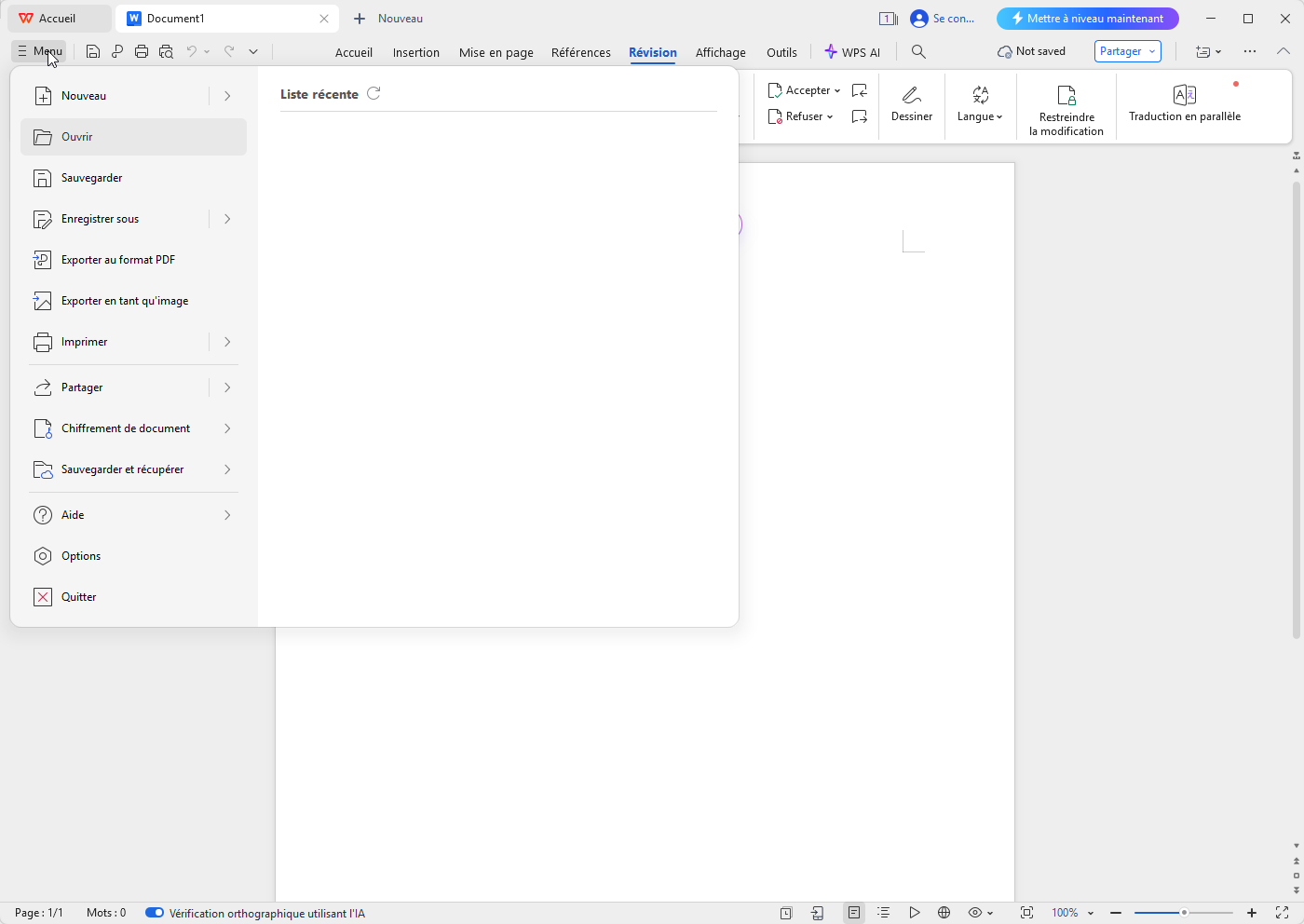
Enregistrer, chiffrer et exporter un document — Windows · 12.2.0.23131
Trier et analyser les données d’un classeur — Windows · 12.2.0.23131
Composer une présentation dans Slides — Windows · 12.2.0.23131
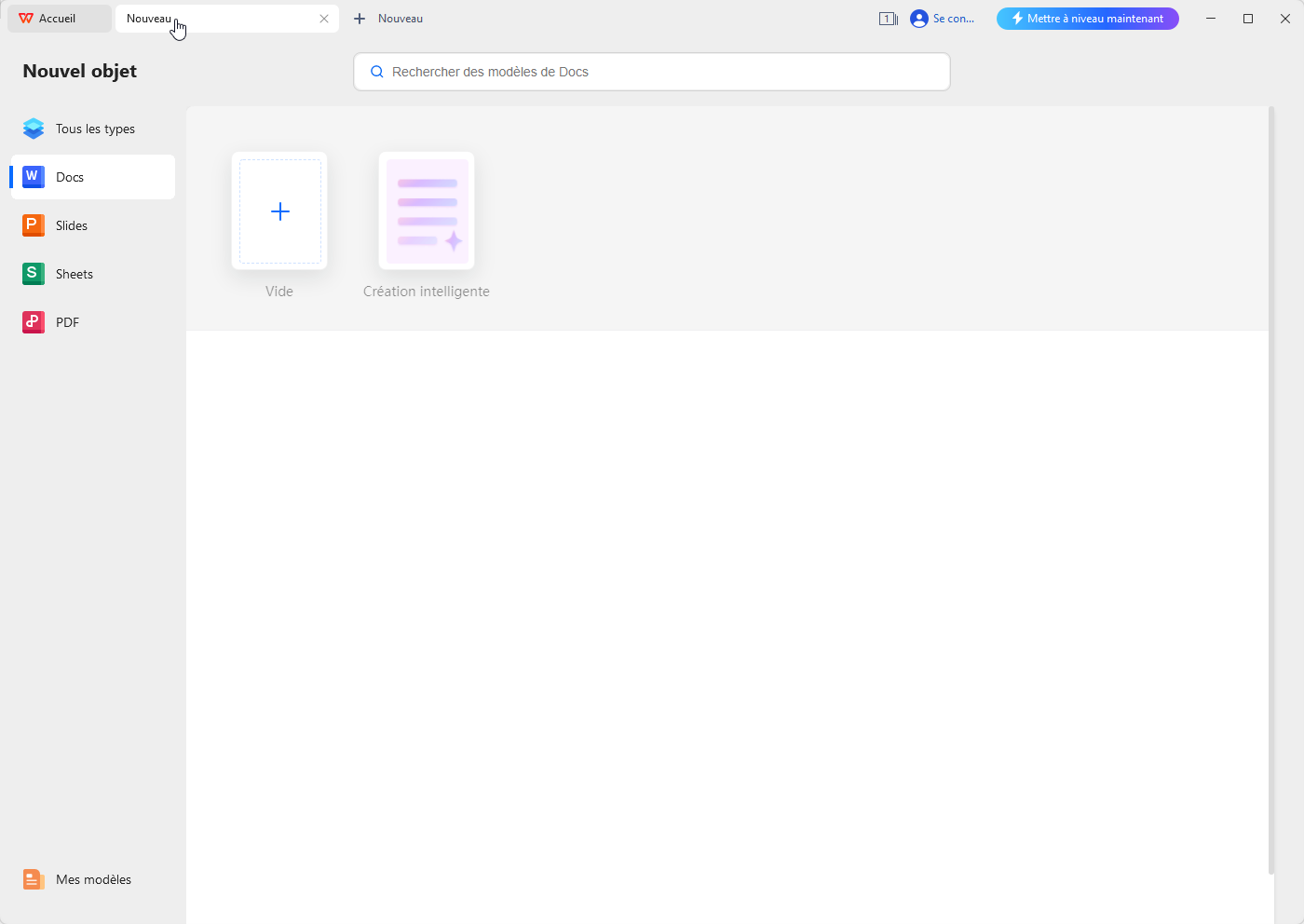
Créer un document ou choisir un modèle — Windows · 12.2.0.23131
Captures réalisées par FreeSoft. Sélectionnez une image pour l’agrandir.
Téléchargez depuis cette page FreeSoft l’EXE complet original signé pour Windows ; ne le remplacez pas par un installeur léger en ligne.
2
Ouvrir le fichier téléchargé
Une fois le téléchargement terminé, ouvrez le fichier EXE depuis la liste des téléchargements de votre navigateur.
3
Choisir la langue et accepter les conditions
Dans l’assistant, sélectionnez la langue en haut à droite, consultez le contrat de licence et la politique de confidentialité, puis cochez leur acceptation.
4
Lancer l’installation
Sélectionnez « Installer maintenant » et attendez la fin de l’assistant. Vérifiez au préalable que votre ordinateur répond aux exigences techniques affichées sur cette page.
Ne désactivez pas la protection générale de votre appareil pour effectuer l’installation.
Premier démarrage
1
Ouvrir WPS Office
Lancez l’application après l’installation. L’accueil en français permet de démarrer dans Docs, Sheets, Slides ou PDF.
2
Créer ou ouvrir un fichier
Choisissez un document vide ou utilisez « Ouvrir » pour sélectionner un fichier existant enregistré sur votre ordinateur.
3
Enregistrer votre travail
Utilisez « Sauvegarder » ou « Enregistrer sous ». Vous pouvez également exporter un document au format PDF depuis le menu.
Transférer ses données
Les documents locaux peuvent être ouverts et modifiés sans que la synchronisation cloud soit nécessaire. Pour retrouver des documents cloud sur plusieurs appareils, connectez-vous avec le même compte WPS. Vous pouvez aussi connecter un compte Google Drive pour enregistrer, accéder à vos fichiers et les partager via ce service. Pour les fichiers Word, Excel ou PowerPoint complexes, vérifiez le résultat puis conservez un original avant toute conversion et exportez un PDF final si besoin.
Utilisation au Sénégal
Le catalogue Microsoft interrogé pour le Sénégal identifie la suite WPS Office de Kingsoft pour Windows. Cette présence en catalogue ne mesure pas les performances d’un réseau local. Le téléchargement proposé ici utilise le fichier original complet de l’éditeur ; les services cloud et la synchronisation nécessitent une connexion.
Autorisations et confidentialité
Compte et services en ligne
Un compte WPS sert aux services en ligne et à la synchronisation cloud ; il n’est pas présenté comme nécessaire pour chaque document local.
Données traitées par les services
La politique de l’éditeur décrit notamment la collecte possible d’informations de compte, de journaux d’utilisation et de données d’appareil pour fournir et améliorer les services.
Contenu envoyé à l’IA
N’envoyez pas de données personnelles, confidentielles ou sensibles dans les requêtes IA : l’éditeur indique traiter les entrées, sorties et données d’utilisation de ces services.
Gérer vos données
L’éditeur indique que l’accès, la mise à jour ou la suppression des informations peuvent être demandés dans les réglages du produit ou auprès de son contact confidentialité.
Vous pouvez modifier les autorisations dans les paramètres de votre appareil. Les déclarations du développeur ne constituent pas un audit indépendant.
Comment mettre à jour
1
Conserver vos fichiers importants
Avant une mise à jour ou une conversion, faites une copie des documents importants, en particulier des originaux aux mises en page complexes.
2
Télécharger l’EXE actuel
Récupérez la version actuelle depuis cette page FreeSoft, qui fournit l’EXE complet original pour Windows.
3
Installer par-dessus la version existante
Ouvrez l’EXE téléchargé et suivez l’assistant. Gardez les protections de votre ordinateur actives et n’autorisez l’installation que pour cette source choisie.
Vérifiez que votre ordinateur respecte les exigences techniques actuelles, puis relancez l’EXE complet téléchargé depuis cette page. Ne désactivez pas les protections de sécurité.
La mise en page diffère
La compatibilité des formats Office est annoncée par l’éditeur, mais les polices, macros, liens externes ou mises en page complexes doivent être vérifiés. Exportez un PDF final lorsque le rendu compte.
Retrouver une version de document
Le menu Docs affiche une commande « Sauvegarder et récupérer » ; utilisez-la en complément de copies régulières de vos fichiers importants.
La synchronisation ne fonctionne pas
Vérifiez que vous utilisez le même compte WPS sur les appareils concernés et que la connexion est disponible pour accéder aux documents cloud.
Synthèse des avis par IA
Microsoft Store · France · Windows
4,3 / 56 notes
Échantillon analysé : 1 avis.
Du 03/09/2026 au 03/09/2026.
Les points affichés concernent les avis des 90 derniers jours. La note du magasin n’est pas la moyenne de cet échantillon.
Points appréciés
Un utilisateur juge l’application bonne sur PC.
Points critiqués
Un utilisateur trouve intrusive l’ouverture en arrière-plan et le retour constant de l’application.
Synthèse du 04/11/2026
Avis des membres FreeSoft
Aucun avis n’a encore été publié sur cette plateforme. Partagez votre expérience.
Questions fréquentes
WPS Office est-il gratuit ?
WPS Standard est gratuit et inclut notamment un lecteur PDF, des fonctions PDF de base, des téléchargements de modèles limités et du stockage cloud. Pro+ est une formule payante avec des fonctions supplémentaires ; les conditions publiées concernent PC et Android.
Puis-je ouvrir des fichiers Word, Excel et PowerPoint ?
L’éditeur annonce la compatibilité avec les formats Microsoft Office, dont DOCX, XLSX et PPTX. Vérifiez néanmoins le rendu des fichiers complexes avant de les transmettre.
L’édition et la conversion PDF sont-elles incluses gratuitement ?
Le lecteur et les outils PDF de base sont inclus dans Standard. L’édition et la conversion PDF complètes sont indiquées dans Pro+ pour PC et Android.
Un compte est-il nécessaire ?
Vous pouvez travailler avec des fichiers locaux. Un compte WPS est utile pour synchroniser des documents cloud entre appareils et pour accéder à certains services en ligne.
L’interface est-elle disponible en français ?
Oui. Une interface Windows en français a été observée, avec les espaces Docs, Sheets, Slides et PDF.
 FreeSoft

 Anciennes versions


 Compatibilité et données de l’application
 Fonctions de l’application


 Comment installer
 Premier démarrage
 Transférer ses données
 Utilisation au Sénégal
 Autorisations et confidentialité

 Comment mettre à jour
 Résoudre un problème
 Synthèse des avis par IA
 Avis des membres FreeSoft